
检查主要照片要求
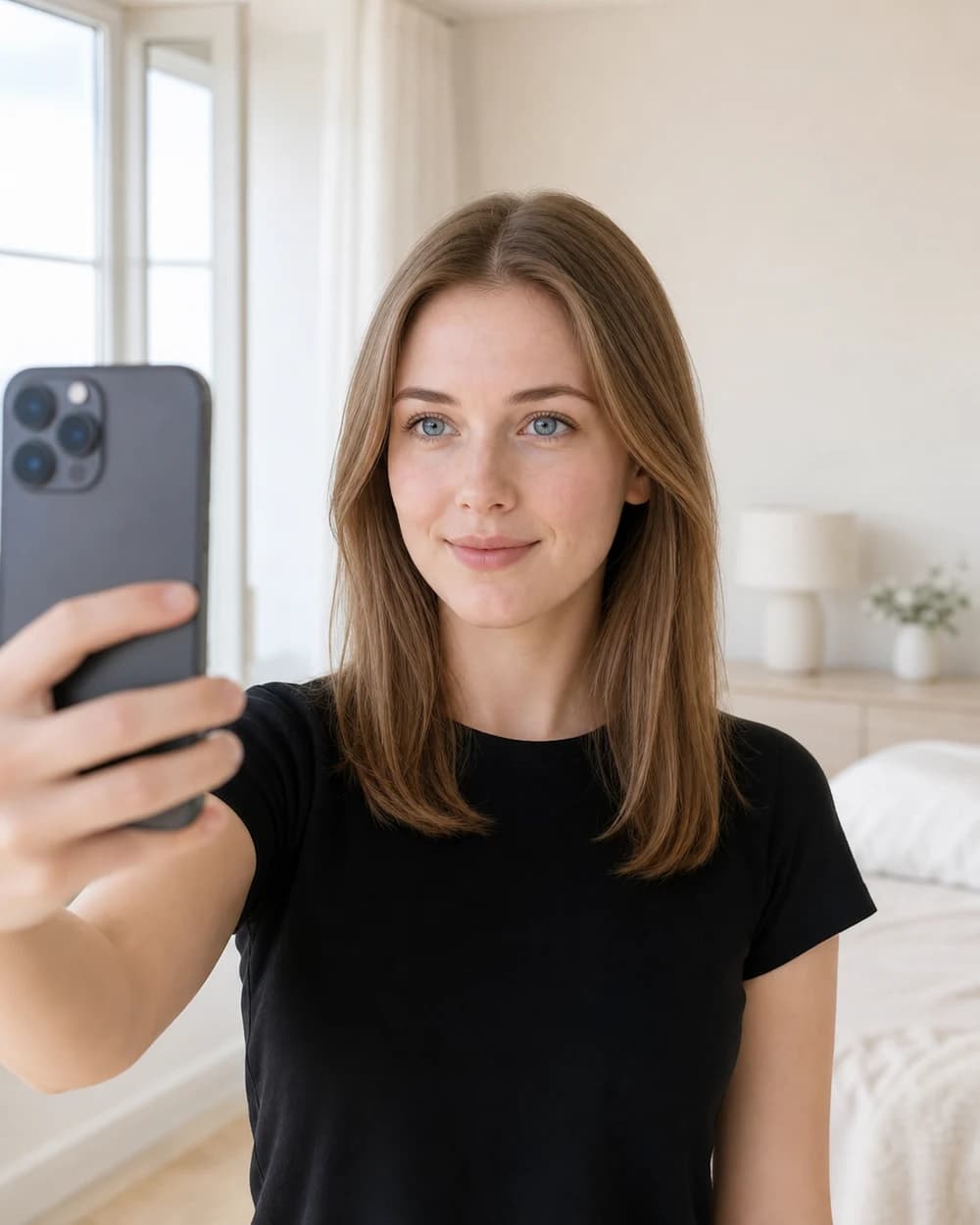
使用清晰正面人像,并让头部、发际线和双眼可见。避免滤镜、帽子与墨镜,选择中性光线。
如果 App 拒绝图片,请重新拍摄,不要反复裁切或编辑同一张照片。
打开自拍检查清单 →Hair Muse 支持
先完成快速检查。如果问题仍然存在,或需要账户与隐私请求方面的帮助,请联系 Rocket Digital。
按步骤排查问题
失败可能与照片、网络、AI 处理授权、临时服务中断或购买状态有关。每次只测试一个可能原因。
使用清晰正面人像,并让头部、发际线和双眼可见。避免滤镜、帽子与墨镜,选择中性光线。
如果 App 拒绝图片,请重新拍摄,不要反复裁切或编辑同一张照片。
打开自拍检查清单 →使用稳定网络。如果请求一直等待,可在 Wi-Fi 与移动网络之间切换一次,再重新打开 Hair Muse。
不要连续提交大量请求。遇到临时额度限制时,可能需要稍后再试。
在“设置 → AI 处理”中查看是否撤回了照片或聊天同意。两项功能分别管理。
如果说明再次出现,请阅读数据内容、接收方和处理目的后再作选择。
了解用户同意怎样运作 →恢复 Premium 时,请使用购买时的 Apple 账户并选择“恢复购买”。
联系支持时可以说明登录方式,但绝不要发送密码、验证码或付款信息。
再次尝试前
一次受控测试比同时更换照片、网络、同意和账户更有信息价值。记下改变了什么,以及错误信息是否变化。
查看正常使用流程 →Hair Muse 付款由 Apple 处理。购买前,App 会显示价格、计费周期、试用和权益。
除非另有说明,App 中显示的造型、报告和聊天会保存在设备本地。删除 App 或本地数据时,这些内容可能丢失。
账户功能可选择通过 Apple、Google 或电子邮件登录。账户删除功能位于设置中。
请通过 Rocket Digital 表单提交访问、更正、删除、限制、可携带性或反对请求,并注明“Hair Muse”,必要时提供关联电子邮件地址。
实用信息
重新拍摄一张完整头部可见的正面照片。使用均匀光线与清晰画面,避免帽子、墨镜、眼部遮挡和强美颜滤镜。
检查网络连接,并打开“设置 → AI 处理”,确认照片处理授权仍处于开启状态。使用一张清晰照片重新尝试一次。也可能存在临时额度限制或服务中断。
打开 Hair Muse 设置或 Premium 管理页面,选择“恢复购买”。请使用最初购买时的同一 Apple 账户。
在 Hair Muse 中打开“设置”,选择账户,再选择“删除账户”。如果无法访问 App,请使用 Rocket Digital 联系表单并注明请求涉及 Hair Muse。
打开“设置 → AI 处理”。照片处理和聊天同意分别管理,可以按功能单独撤回。

打开联系表单前
有效的支持请求会说明流程停在哪里,以及一次受控测试后发生了什么。无需提供密码、付款信息、完整收据或私人照片。
记录最后完成的步骤、接下来的操作和准确的错误信息或行为。如果可能与临时中断有关,请提供大致时间和时区。
说明 Hair Muse 版本、iPhone 或 iPad 型号、iOS 版本、网络类型,以及问题是持续出现还是只影响某项功能。
一般错误可以附截图,但请遮挡通知、电子邮件、标识符、私人照片和任何无关数据。
查看隐私控制 →复制错误信息,并说明功能、最后完成步骤、时间和出现频率。
不要发送密码、验证码、完整收据、财务信息、标识符或自拍照。
说明只改变了哪一个条件,以及测试结果。
仅通过 Apple App Store 下载 Hair Muse。法律条款以 Rocket Digital 正式文本为准。
按功能查找帮助
集中查看生成、保存、设备、使用限制以及正确理解结果等常见问题。
不会。Hair Muse 只会根据所选照片生成 AI 预览,不会改变你的真实外貌。
不一定。AI 预览可能出现变化或细节偏差,真实效果还取决于发质、发量、长度、头发状态和专业技术。请把图片作为灵感参考。
Hair Muse 面向希望探索剪发、长度、刘海、纹理、发量、盘发和发色的女性。
可以。Hair Muse 提供发型收藏与对比功能。具体可用内容可能随 App 版本和账户状态变化。
不能。App 只会呈现发色方向。真实效果取决于原始底色、既往处理、头发状态、配方、技术和光线。
可以。可选方向包括自然色,也包括铂金、银色、粉色、酒红、蓝色、紫色、绿色和彩色发尾。
使用柔和自然光或均匀中性的室内光。避免过暖灯光、彩色 LED、浓重阴影和美颜滤镜。
不能。它只是帮助探索方向的个人参考。专业染发师可以现场评估头发,并推荐安全可行的配方。
不会。Hair Muse 只分析所选功能需要的可见特征,不会识别或验证个人身份,也不会创建 Face ID 模型。
不属于。报告只用于探索外观与风格。外貌年龄估计属于娱乐内容,不是医学或法律结论。
可以。在 Hair Muse 中打开“设置 → AI 处理”并撤回照片处理同意,即可阻止未来上传;已经提交的处理请求无法撤销。
部分功能、详细分析或使用次数可能需要订阅。购买前,App 会显示当前提供的方案与条款。
你可以询问剪发、刘海、发色方向、维护、打理灵感,以及如何理解或比较预览图和风格报告。
不是。它只是准备工具。关于技术可行性、化学处理安全和最终执行,请咨询合格专业人士。
是。Hair Muse 会分别记录两项授权,你可以在“设置 → AI 处理”中单独撤回。
根据隐私政策,Hair Muse 不会使用提交的聊天内容训练自有模型,服务提供商也不得将其用于其他客户的模型。