Assistance Hair Muse

Des réponses sur l’application, votre compte et vos données.

Commencez par les vérifications rapides. Contactez Rocket Digital si le problème persiste ou si vous avez besoin d’aide concernant votre compte ou une demande liée à la confidentialité.

Portrait de face clair et adapté à Hair Muse
Version actuelleVersion 1.0.1
AppareilsiPhone et iPad
Version minimaleiOS 15.5
DistributionApp Store d’Apple uniquement

Vérifier le problème dans l’ordre

Identifiez d’abord l’étape où la requête s’est arrêtée.

Un échec peut venir de la photo, de la connexion, de l’autorisation liée à l’IA, d’une interruption temporaire ou de l’état de l’achat. Examiner une seule piste à la fois permet de trouver la cause plus facilement.

01 · Photo

Vérifiez les critères essentiels

Utilisez un portrait de face et net, avec la tête, la ligne des cheveux et les yeux visibles. Évitez les filtres, les chapeaux et les lunettes de soleil, et choisissez une lumière neutre.

Si l’application refuse une image, prenez-en une nouvelle au lieu de recadrer ou de modifier plusieurs fois la même photo.

Ouvrir la liste de vérification photo →
02 · Connexion

Vérifiez si la requête atteint le service

Assurez-vous que la connexion est stable. Si la requête reste en attente, passez une fois du Wi-Fi aux données mobiles, ou inversement, puis rouvrez Hair Muse.

N’envoyez pas de nombreuses requêtes à la suite. Une limite temporaire peut imposer d’attendre avant l’essai suivant.

03 · Autorisation

Relisez votre choix de traitement

Dans Réglages → Traitement par IA, vérifiez si vous avez retiré l’autorisation relative aux photos ou au chat. Elles sont gérées séparément.

Si l’avis réapparaît, relisez les données, les destinataires et la finalité avant de décider.

Comprendre le consentement →
04 · Compte

Vérifiez l’achat et le compte utilisé

Pour Premium, utilisez le compte Apple de l’achat et sélectionnez Restaurer les achats.

Si vous écrivez à l’assistance, indiquez votre mode de connexion, mais ne transmettez jamais de mot de passe, de code ou de données de paiement.

Avant de réessayer

Modifiez une seule condition, puis faites un essai.

Un essai contrôlé apporte plus d’informations que le changement simultané de la photo, de la connexion, de l’autorisation et du compte. Notez ce que vous avez modifié et si le message a changé.

Revoir le fonctionnement normal →
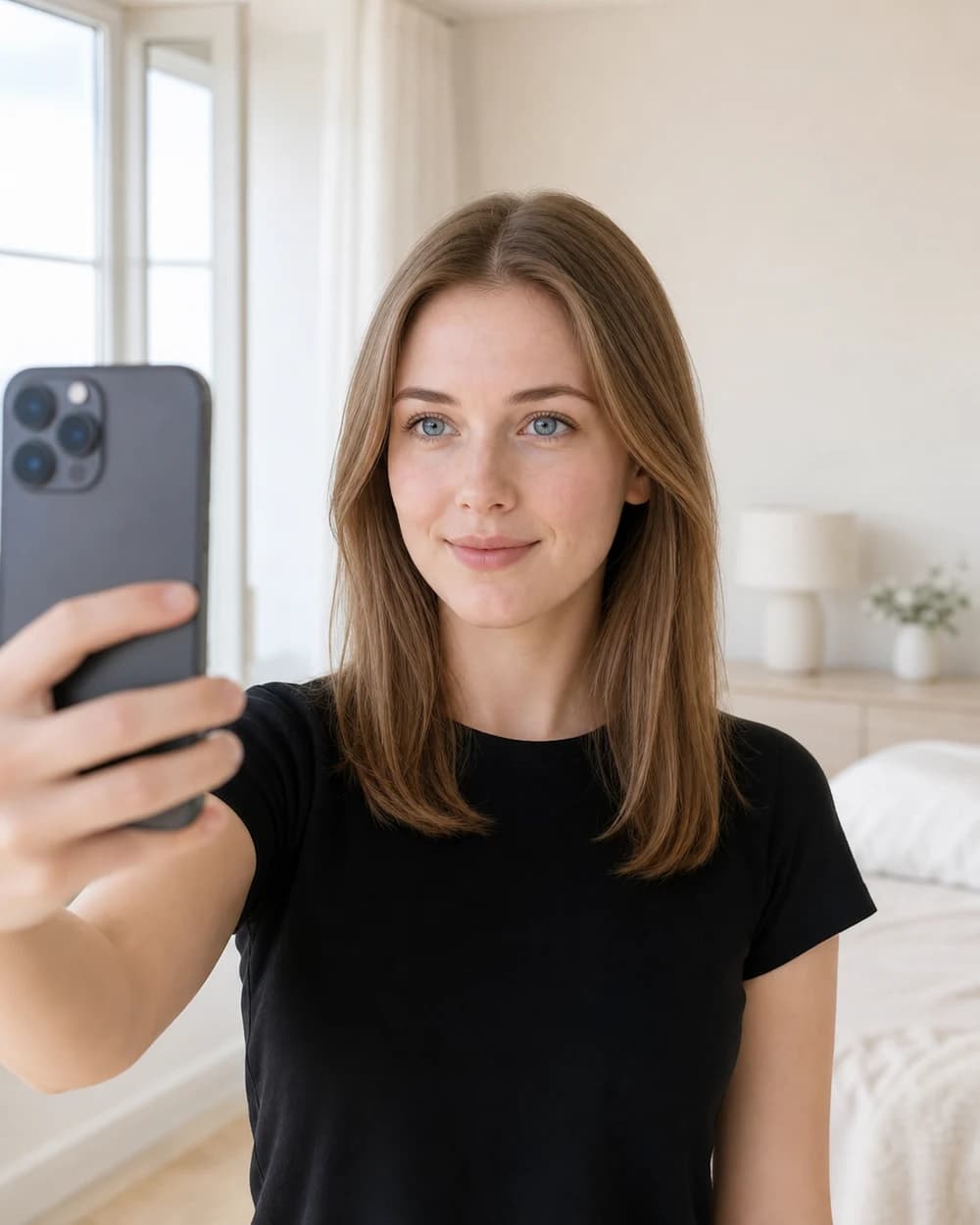
Photo et aperçu

  1. Utilisez un portrait de face sous une lumière neutre.
  2. Montrez toute la tête et retirez ce qui la masque.
  3. Vérifiez votre connexion à Internet.
  4. Ouvrez Réglages → Traitement par IA.
  5. Fermez l’application, rouvrez-la et réessayez une fois.
Voir la liste de vérification photo →

Achats et Premium

Apple traite les paiements de Hair Muse. Le prix, la période de facturation, les essais et les droits sont affichés dans l’application avant la confirmation de l’achat.

  1. Utilisez le même compte Apple que lors de l’achat.
  2. Ouvrez Hair Muse → Réglages → Gérer Premium.
  3. Sélectionnez Restaurer les achats.
  4. Gérez ou annulez l’abonnement dans les réglages Apple.

Styles enregistrés et compte

Les styles, rapports et conversations affichés sont enregistrés localement sur l’appareil, sauf indication contraire d’une fonction. Leur suppression est possible si vous effacez l’application ou ses données locales.

Pour les fonctions de compte, vous pouvez vous connecter facultativement avec Apple, Google ou une adresse e-mail. La suppression du compte est disponible dans les réglages.

Demandes relatives à la confidentialité

Utilisez le formulaire de Rocket Digital pour demander l’accès, la rectification, l’effacement, la limitation, la portabilité ou l’opposition. Mentionnez « Hair Muse » et, si utile, l’adresse e-mail associée.

Bon à savoir

Questions fréquentes sur l’assistance

L’application refuse ma photo. Que faire ?

Prenez une nouvelle photo de face où la tête entière est visible. Choisissez une lumière uniforme et une image nette, sans chapeau, lunettes de soleil, yeux cachés ni filtre beauté marqué.

Pourquoi la génération a-t-elle échoué ?

Vérifiez votre connexion, puis ouvrez Réglages → Traitement par IA pour confirmer que l’autorisation liée aux photos est toujours active. Essayez une seule fois avec une image claire. Une limite temporaire ou l’indisponibilité du service peut aussi être en cause.

Comment restaurer un abonnement ?

Dans Hair Muse, ouvrez les réglages ou la gestion Premium, puis sélectionnez Restaurer les achats. Utilisez le même compte Apple que lors de l’achat initial.

Comment supprimer mon compte ?

Dans Hair Muse, ouvrez Réglages, sélectionnez votre compte, puis Supprimer le compte. Si vous ne pouvez pas accéder à l’application, utilisez le formulaire de Rocket Digital et précisez que votre demande concerne Hair Muse.

Comment retirer mon consentement au traitement par IA ?

Ouvrez Réglages → Traitement par IA. Les autorisations pour les photos et le chat sont distinctes et peuvent être retirées séparément.

Femme consultant les réglages d’une application et une courte liste de dépannage
Une description courte de l’étape en échec et d’un essai contrôlé est plus utile qu’une succession de changements.

Avant d’ouvrir le formulaire

Rassemblez des informations utiles sans données sensibles.

Une bonne demande explique où le processus s’est arrêté et ce qui s’est passé après un essai contrôlé. Elle ne nécessite ni mot de passe, ni données de paiement, ni reçu complet, ni photo privée, ni longue liste de tentatives.

Notez la dernière étape réussie, l’action suivante et le message ou comportement exact. Ajoutez l’heure approximative et le fuseau horaire si une indisponibilité temporaire est possible.

Indiquez la version de Hair Muse, le modèle d’iPhone ou d’iPad, la version d’iOS, le type de connexion et si le problème se produit toujours ou seulement avec une fonction. Pour un achat, précisez si vous avez utilisé Restaurer les achats avec le compte Apple d’origine.

Une capture d’écran peut aider si elle montre une erreur générale. Vérifiez-la avant de la joindre et masquez les notifications, adresses e-mail, identifiants, photos privées et toute donnée non demandée.

Vérifier les réglages de confidentialité →
Noter

Relevez le comportement exact

Recopiez le message visible et indiquez la fonction, la dernière étape réussie, l’action en échec, l’heure et la fréquence.

Protéger

Retirez les informations privées inutiles

N’envoyez dans votre premier message ni mot de passe, ni code, ni reçu complet, ni donnée financière, ni identifiant, ni selfie.

Reproduire

Décrivez un essai contrôlé

Indiquez l’unique condition modifiée et précisez si elle a changé le résultat.

Reconnaître le type de problème

Chaque symptôme appelle des vérifications différentes.

Une photo refusée, une requête en attente, un accès Premium absent et un contenu local perdu ne se diagnostiquent pas de la même manière. Choisissez la catégorie qui correspond au symptôme visible.

Photo refusée

Changez d’abord l’image, pas le compte

Un message sur la qualité de l’image demande généralement un portrait plus clair, pas un nouveau compte ni un achat.

Évitez de modifier la même photo plusieurs fois : un recadrage ou un filtre ne recrée pas les informations absentes.

Utiliser la liste complète →
Requête en attente

Vérifiez la connexion, l’autorisation et le service

Contrôlez la connexion et le choix correspondant dans Réglages → Traitement par IA.

Rouvrez l’application et faites un seul essai. Des tentatives rapprochées peuvent coïncider avec une limite temporaire.

Comprendre le consentement →
Accès Premium manquant

Restaurez l’achat avec le compte d’origine

Dans la gestion Premium, choisissez Restaurer les achats avec le compte Apple qui a effectué l’achat.

Apple gère la facturation, le renouvellement, l’annulation et les reçus. Ne transmettez ni mot de passe, ni numéro de carte.

Contenu perdu

Tenez compte du stockage local

Les styles, rapports et conversations peuvent être stockés localement. La suppression de l’application ou de ses données peut effacer ce contenu.

Précisez si vous avez réinstallé l’application, changé d’appareil, effacé des données ou supprimé un compte.

Lire les règles de stockage →

Si le problème persiste

Indiquez à l’assistance la catégorie identifiée.

Ajoutez le symptôme, l’appareil, la version d’iOS et de Hair Muse, l’étape exacte et le résultat d’un nouvel essai, sans information personnelle superflue.

Encore besoin d’aide ?

Contactez Rocket Digital Limited.

Indiquez Hair Muse, le modèle de l’appareil, la version d’iOS, celle de l’application et une courte description. N’envoyez pas de selfie privé, sauf demande explicite de l’assistance par un canal autorisé.

Contacter l’assistance ↗Voir la fiche App Store ↗Conditions officielles ↗